iMFAD iOS SDKv4.0.0
將強大的廣告功能整合到您的 iOS 應用程式中。iMFAD SDK 支援多種廣告形式,包括橫幅廣告、蓋板廣告、置底廣告、影音廣告等。
橫幅廣告、蓋板廣告、置底廣告、摩天影音廣告、Pre-Roll 廣告
版本記錄
此表格列出各版本的發佈與淘汰狀態,請根據您的應用版本進行相應的更新與維護。
| 版本 | 發佈日期 | 淘汰日期 | 狀態 | 淘汰原因 |
|---|---|---|---|---|
4.0.0 |
2025/6/1 | - | 支援中 | - |
必要條件
開發工具
- 使用 Xcode 12.0 以上版本
- 指定 iOS 11.0 以上版本
請確保您的專案符合上述最低版本要求,否則 SDK 可能無法正常運作。
安裝 SDK
將 SDK 加入至您的專案中
下載 iMFAD.xcframework 後將它拖曳至專案中,並且在 Frameworks, Libraries, and Embedded Content 選項中將 iMFAD.xcframework 設定為 Embed & Sign 即可。

1. 下載 iMFAD.xcframework
2. 拖曳至 Xcode 專案
3. 設定為 Embed & Sign
設定 Info.plist
App Transport Security Settings
iOS 9 後要求所有 iOS 9 以上裝置的 app 只能使用 HTTPS 傳輸,需增加 NSAllowsArbitraryLoads 規則並設定為允許。
加入步驟:新增 App Transport Security Settings,並在底下新增 Allow Arbitrary Loads,將其設為 YES。



<key>NSAppTransportSecurity</key>
<dict>
    <key>NSAllowsArbitraryLoads</key>
    <true/>
</dict>
選用項目
Privacy - Tracking Usage Description
本 SDK 提供可選的廣告識別碼(IDFA)來提供更符合您興趣的廣告體驗,並用於廣告成效分析。此功能為選用,您可隨時在「設定」中管理權限。
Privacy - Location Usage Description
本 SDK 提供可選的定位功能,可用於個人化廣告投放、地理相關推薦與推播通知。應用程式開發者可以根據需求決定是否啟用該功能。
此功能為選用,若應用程式未在 Info.plist 中設定相關權限,SDK 不會請求定位存取權限,亦不會影響應用程式的正常運作。
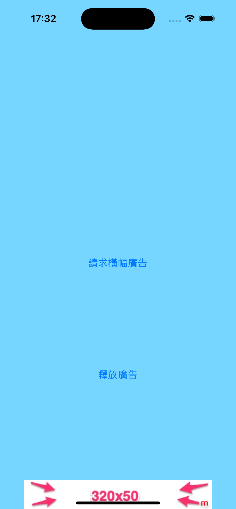
橫幅廣告
可支援不同大小的靜態圖片、動畫圖片。
不支援 HTML/JS 素材
支援廣告尺寸
| 尺寸大小 | MFAdType 常數值 | 適用設備 |
|---|---|---|
| 300 × 100 | banner300x100 |
iPhone |
| 300 × 250 | banner300x250 |
iPhone |
| 320 × 50 | banner320x50 |
iPhone |
| 320 × 100 | banner320x100 |
iPhone |
| 336 × 280 | banner336x280 |
iPhone |
| Smart Banner | smart |
iPhone |
| 728 × 90 | banner728x90 |
iPad |
MFBannerView API
建立廣告物件
MFBannerView 提供兩種初始化方式,可根據需求選擇適合的方式。
指定座標初始化
適用於自訂廣告位置的情境。
let banner = MFBannerView(
    adType: MFAdType.banner320x50,
    origin: CGPoint(x: 0, y: 600),
    bannerId: "21958"
)
預設座標 (0,0) 初始化
適用於不需手動指定位置,讓系統自動配置。
let banner = MFBannerView(
    adType: MFAdType.banner320x50,
    bannerId: "21958"
)
廣告設定方法
| 方法 | 說明 |
|---|---|
setAdAutoRefresh(_ state: Bool) |
設定是否自動更新廣告 |
debugInfo(_ state: String) |
設定除錯訊息(傳入 "info") |
requestAd() |
開始請求廣告 |
show() |
顯示廣告 |
releseAD() |
移除廣告並釋放資源 |
MFBannerDelegate 事件
| 事件 | 說明 |
|---|---|
requestAdSuccess() |
當廣告請求成功時觸發 |
requestAdFail() |
當廣告請求失敗時觸發 |
onClickAd(_ message: String) |
當用戶點擊廣告時觸發 |
onCloseAd() |
當用戶關閉廣告時觸發 |
完整範例 - Swift
import iMFAD

class ViewController: UIViewController {
    var bannerView: MFBannerView!

    override func viewDidLoad() {
        super.viewDidLoad()

        let point = CGPoint(
            x: (self.view.frame.size.width - 320) / 2,
            y: self.view.frame.size.height - 50
        )
        bannerView = MFBannerView(
            adType: MFAdType.banner320x50,
            origin: point,
            bannerId: "21958"
        )
        bannerView.delegate = self
        self.view.addSubview(bannerView)

        bannerView.setAdAutoRefresh(true)
        bannerView.debugInfo("info")
    }

    @IBAction func reqAdAction(_ sender: UIButton) {
        bannerView.requestAd()
    }

    @IBAction func releseAdAction(_ sender: UIButton) {
        bannerView.releseAD { state in
            if state {
                print("bye")
            }
        }
    }
}

extension ViewController: MFBannerDelegate {
    // 接收廣告成功
    func requestAdSuccess() {
        print("接收廣告成功!")
        self.bannerView.show()
    }

    // 接收廣告失敗
    func requestAdFail() {
        print("接收廣告失敗!")
    }

    // 點擊廣告
    func onClickAd(_ urlStr: String) {
        print("點擊廣告 URL: \(urlStr)")
    }

    func onCloseAd() {
        print("關閉廣告!")
    }
}
完整範例 - Objective-C
#import <iMFAD/iMFAD-Swift.h>

@interface ViewController () <MFBannerDelegate>
@property (nonatomic, strong) MFBannerView *bannerView;
@end

@implementation ViewController

- (void)viewDidLoad {
    [super viewDidLoad];

    CGPoint point = CGPointMake(
        (self.view.frame.size.width - 320) / 2,
        self.view.frame.size.height - 50
    );
    self.bannerView = [[MFBannerView alloc]
        initWithAdType:MFAdType.banner320x50
        origin:point
        bannerId:@"21958"];
    self.bannerView.delegate = self;

    [self.view addSubview:self.bannerView];
    [self.bannerView setAdAutoRefresh:YES];
    [self.bannerView debugInfo:@"info"];
}

- (IBAction)reqAdAction:(UIButton *)sender {
    [self.bannerView requestAd];
}

- (IBAction)releseAdAction:(UIButton *)sender {
    [self.bannerView releseADWithCallback:^(BOOL state) {
        if (state) {
            NSLog(@"bye");
        }
    }];
}

// 廣告請求成功
- (void)requestAdSuccess {
    NSLog(@"廣告請求成功");
    [self.bannerView show];
}

// 廣告請求失敗
- (void)requestAdFail {
    NSLog(@"廣告請求失敗");
}

// 廣告被點擊
- (void)onClickAd:(NSString *)urlStr {
    NSLog(@"點擊廣告 URL: %@", urlStr);
}

- (void)onCloseAd {
    NSLog(@"關閉廣告!");
}

@end
完整範例 - SwiftUI
import SwiftUI
import iMFAD

struct ContentView: View {
    @ObservedObject var bannerController = BannerAdController()

    var body: some View {
        ZStack {
            VStack {
                HStack {
                    Button("請求廣告") {
                        bannerController.requestAd()
                    }
                    .padding()
                    .background(Color.blue.opacity(0.1))
                    .cornerRadius(8)

                    Button("釋放廣告") {
                        bannerController.releaseAd()
                    }
                    .padding()
                    .background(Color.blue.opacity(0.1))
                    .cornerRadius(8)
                }
            }
        }
        .onAppear {
            DispatchQueue.main.async {
                if let windowScene = UIApplication.shared.connectedScenes.first as? UIWindowScene,
                   let window = windowScene.windows.first {

                    let screenWidth = window.bounds.size.width
                    let screenHeight = window.bounds.size.height
                    let point = CGPoint(x: (screenWidth - 320) / 2, y: screenHeight - 50)

                    let banner = MFBannerView(
                        adType: MFAdType.banner320x50,
                        origin: point,
                        bannerId: "21958"
                    )
                    banner.delegate = bannerController

                    window.addSubview(banner)
                    banner.setAdAutoRefresh(true)
                    banner.debugInfo("info")
                    bannerController.bannerView = banner
                }
            }
        }
    }
}

class BannerAdController: NSObject, ObservableObject, MFBannerDelegate {
    var bannerView: MFBannerView?

    func requestAd() {
        bannerView?.requestAd()
    }

    func releaseAd() {
        bannerView?.releseAD { state in
            if state { print("bye") }
        }
    }

    func requestAdSuccess() {
        print("接收廣告成功!")
        bannerView?.show()
    }

    func requestAdFail() {
        print("接收廣告失敗!")
    }

    func onClickAd() {
        print("點擊廣告!")
    }
}
廣告展示效果
蓋板廣告
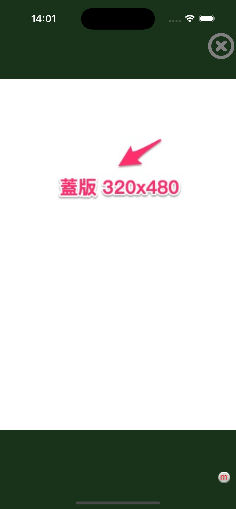
蓋版以大圖或影片擇一方式呈現,讓使用者能獲得更豐富的產品資訊。
蓋板廣告支援 HTML/JS 素材,可呈現更豐富的互動內容。
支援尺寸
- 圖片素材尺寸:2:3 (至少 320x480) 或 9:16 (900x1600)
MFInterstitialView API
初始化廣告物件
let fullbanner = MFInterstitialView(bannerId: "21951")MFInterstitialViewDelegate 事件
| 事件 | 說明 |
|---|---|
requestAdSuccess() |
當廣告請求成功時觸發 |
requestAdFail() |
當廣告請求失敗時觸發 |
onClickAd(_ message: String) |
當用戶點擊廣告時觸發 |
onCloseAd() |
當用戶關閉廣告時觸發 |
完整範例 - Swift
import iMFAD

class ViewController: UIViewController {
    var fullbanner: MFInterstitialView?

    override func viewDidLoad() {
        super.viewDidLoad()

        fullbanner = MFInterstitialView(bannerId: "21951")
        fullbanner?.delegate = self
        fullbanner?.debugInfo("info")
    }

    @IBAction func reqAdAction(_ sender: UIButton) {
        fullbanner?.requestAd()
    }
}

extension ViewController: MFInterstitialViewDelegate {
    func requestAdSuccess() {
        print("請求廣告成功")
        fullbanner?.show()
    }

    func requestAdFail() {
        print("請求廣告失敗")
    }

    func onClickAd(_ urlStr: String) {
        print("點擊廣告 URL: \(urlStr)")
    }

    func onCloseAd() {
        print("關閉廣告")
    }
}
廣告展示效果
置底廣告
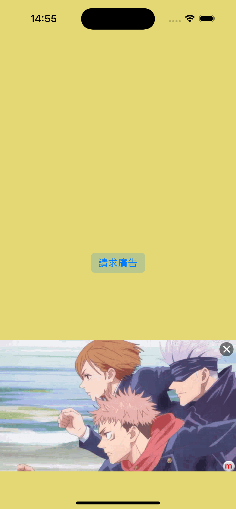
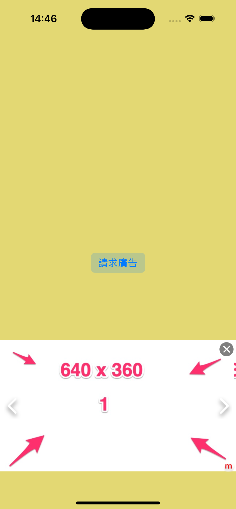
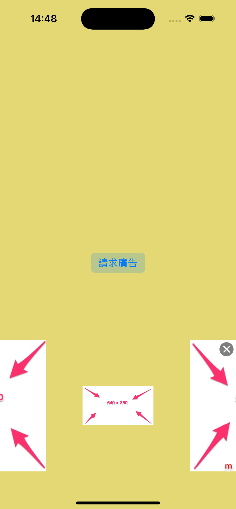
置底廣告提供多種特效,以增加使用者與廣告的互動。
特效類型
- 上翻特效:廣告以上翻跳出的效果呈現,以提高使用者吸睛度。素材尺寸:640x360
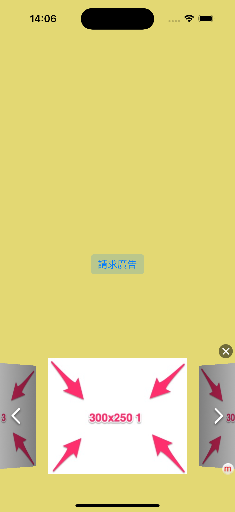
- 幻燈片特效:以置底的形式展現多商品素材成列,可利用點擊切換主要商品。素材尺寸:300x250
- 跑馬燈特效:左右滑動即能連續看到1則影音及4張圖片。素材尺寸:640x360
- 雙喜臨門:兩組素材向左右兩側收放同時展開另一組素材。素材尺寸:320x360/800x900 + 640x360
特效展示
MFAdBottomView API
初始化廣告物件
let adbottom = MFAdBottomView(bannerId: "21963")完整範例 - Swift
import iMFAD

class ViewController: UIViewController {
    var adbottom: MFAdBottomView!

    override func viewDidLoad() {
        super.viewDidLoad()

        adbottom = MFAdBottomView(bannerId: "21963")
        adbottom.delegate = self
        adbottom.debugInfo("info")
    }

    @IBAction func requestAD(_ sender: Any) {
        self.view.addSubview(adbottom)
        adbottom.requestAd()
    }

    @IBAction func releaseAD(_ sender: Any) {
        adbottom.releseAD()
    }
}

extension ViewController: MFAdBottomViewDelegate {
    func requestAdSuccess() {
        adbottom.show()
        print("成功請求廣告")
    }

    func requestAdFail() {
        print("請求廣告失敗")
    }

    func onClickAd(_ urlStr: String) {
        print("點擊廣告 URL: \(urlStr)")
    }

    func onCloseAd() {
        print("關閉廣告")
    }
}
摩天影音廣告
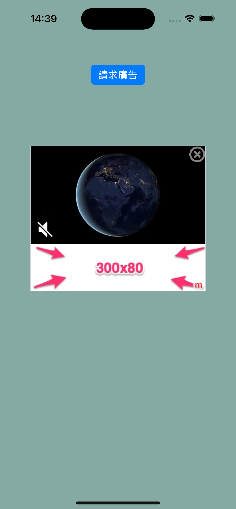
影音摩天廣告以 300x250 尺寸呈現影音內容。
支援尺寸
- 影音摩天 300x250(有圖)
使用方式
摩天影音廣告使用 MFBannerView,並指定適當的 adType。
let videoBanner = MFBannerView(
    adType: MFAdType.banner300x250,
    bannerId: "YOUR_BANNER_ID"
)
廣告展示效果
Pre-Roll 廣告
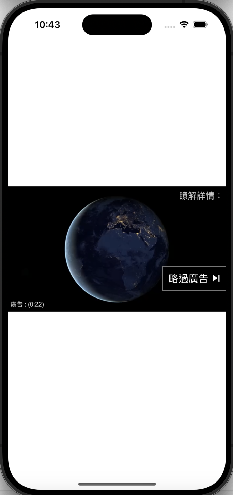
Pre-Roll 廣告在影片播放前顯示,提供更佳的廣告曝光效果。
MFPreRollView API
初始化廣告物件
let preroll = MFPreRollView(bannerId: "YOUR_BANNER_ID")MFPreRollViewDelegate 事件
| 事件 | 說明 |
|---|---|
requestAdSuccess() |
當廣告請求成功時觸發 |
requestAdFail() |
當廣告請求失敗時觸發 |
onClickAd(_ message: String) |
當用戶點擊廣告時觸發 |
onCloseAd() |
當用戶關閉廣告時觸發 |
廣告展示效果
常見問題
1. 為什麼廣告沒有顯示?
可能的原因:
- 廣告請求失敗:請檢查
requestAdFail()是否被觸發 - 廣告 ID 錯誤:請確認輸入的 bannerId 是否正確,或是否不小心切換為全形輸入
- bannerView 未正確加入視圖:請確保使用
self.view.addSubview(bannerView)將廣告加入畫面 - 網路連線異常:請檢查目前的網路狀態
- 開啟 debug 訊息:使用
bannerView.debugInfo("info")以獲取詳細錯誤資訊
2. 如何請求廣告?
請確保正確初始化廣告物件,然後呼叫 requestAd():
let bannerView = MFBannerView(
    adType: MFAdType.banner,
    bannerId: "XXXXXX"
)
bannerView.requestAd()
3. 未收到廣告事件通知?
請確保初始化完成後正確設定 delegate,否則廣告事件回調將無法觸發:
bannerView.delegate = self意見回饋
我們重視您的意見,您的反饋將幫助我們改進產品與服務。如果您在使用過程中遇到問題,或有任何建議,請透過以下方式聯繫我們。
提交反饋
請提供以下資訊,以便我們更快處理您的問題:
- 您的聯絡方式(Email 或電話)
- 遇到的問題描述(請盡量詳細說明)
- 操作步驟(如何重現問題)
- 設備與系統版本(例如 iOS 17)
- 截圖或影片(如有)
反饋類別
- 功能建議:您希望我們新增或改進哪些功能?
- 問題回報:請描述您遇到的技術問題
- 使用體驗:您的使用感受如何?有什麼可以提升的地方?
- 其他建議:任何其他想法都歡迎與我們分享!
隱私權說明
我們的 SDK 依照 Apple 的隱私政策及 App Store 指南,以合法且透明的方式處理用戶數據。
廣告識別碼(IDFA)
IDFA(Identifier for Advertisers)是 Apple 提供的設備專屬廣告識別碼,允許開發者和廣告商進行匿名的使用者追蹤與廣告投放分析。
IDFA 的使用方式:
- 個人化廣告,使廣告內容更符合您的興趣
- 轉換追蹤,以分析廣告的成效
- 防止廣告詐欺,避免不正常點擊與機器人流量
在 iOS 14 以上版本,SDK 只有在用戶允許「App 追蹤透明度」(ATT)授權的情況下才能存取 IDFA。若用戶選擇「不允許追蹤」,則 IDFA 會被設為全 0,SDK 不會收集任何可識別的個人資訊。
隱私保護措施
- 透明處理:不會蒐集可識別個人身份的資訊(PII),所有數據皆經過匿名化處理
- 用戶控制權:使用者可隨時變更 IDFA 及定位的存取權限
- 符合 Apple 的隱私政策:SDK 遵守 Apple「App 追蹤透明度」(ATT)及「App Store 隱私要求」
服務使用安全性
SDK 是否存取使用者定位資訊?
本 SDK 僅在使用者明確授權同意後,才會依應用程式設定存取定位資訊。若應用程式未使用相關功能或使用者未授權,SDK 將不會存取或儲存任何定位資料。
SDK 是否使用廣告識別碼(IDFA)?
當應用程式啟用相關功能時,本 SDK 可能會在使用者允許「App 追蹤權限」後,存取裝置上的廣告識別碼(IDFA),以協助提供更合適的廣告內容與成效評估。
本 SDK 僅在應用程式執行時運作,不會在背景主動收集資料,也不會在未經使用者同意的情況下追蹤任何個人資訊。